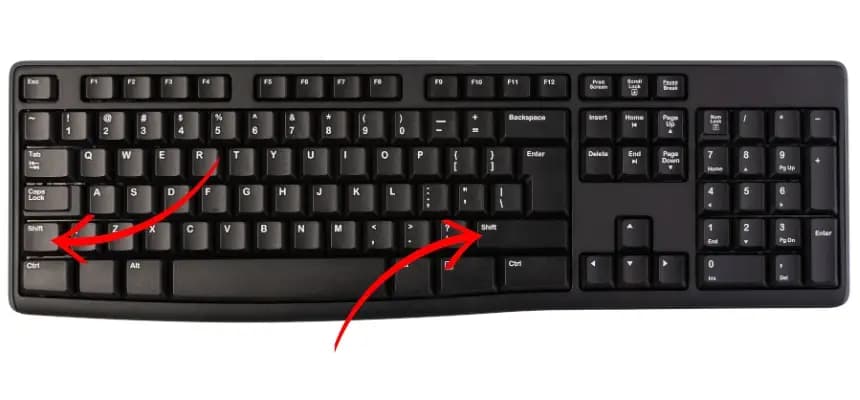
Il simbolo @ — chiamato in italiano chiocciola — è indispensabile ogni giorno: indirizzi email, profili social, accessi a piattaforme digitali. Eppure molti utenti, soprattutto su PC di nuova configurazione o con tastiera esterna, non sanno subito dove trovarlo. Questa guida illustra tutti i metodi disponibili su Windows con tastiera italiana.
Metodo principale: la combinazione Alt Gr + ò
Su una tastiera italiana standard con layout QWERTY, il simbolo @ si ottiene con la combinazione Alt Gr + ò. Il tasto ò si trova nella fila dei tasti alfabetici, a destra della lettera L.
Come si fa passo per passo

- Individua il tasto Alt Gr— si trova immediatamente a destra della barra spaziatrice.
- Tieni premuto Alt Gr Grsenza rilasciarlo.
- Con l’altra mano, premi il tasto ò (terza fila, vicino a L ).
- Il simbolo @ apparirà immediatamente nel punto di inserimento.
Nota: sulle tastiere italiane, il tasto ò mostra il simbolo @ stampato in basso a sinistra o al centro — è lì che si vede la chiocciola sul tasto fisico.
Altri metodi per inserire il simbolo chiocciola (@)
Codice ASCII: Alt + 64

Questo metodo funziona su qualsiasi PC Windows indipendentemente dal layout di tastiera configurato.
- Verifica che ilBloc Num(Num Lock) sia attivo — solitamente indicato da una spia LED sulla tastiera.
- Tieni premuto il tasto Alt (sinistro).
- Digita 64 sul tastierino numerico (non sui numeri della riga superiore).
- Rilascia Alt: il simbolo @ comparirà automaticamente.
Attenzione: questo metodo funziona solo con il tastierino numerico separato. Non è disponibile su laptop privi di tastierino numerico fisico.
Tastiera emoji di Windows 10 e 11
- Premi Win + . oppure Win + ; per aprire il pannello emoji.
- Clicca sulla scheda Simboli (icona Ω).
- Scorri fino ai simboli generali e clicca sulla @.

Copia e incolla
Il metodo più rapido se ti trovi in difficoltà: copia il simbolo @ da qualsiasi testo, email o pagina web e incollalo dove ti serve con Ctrl + V.
Layout di tastiera a confronto
Se usi una tastiera non italiana o lavori con più layout, ecco come inserire @ sui layout più diffusi in Europa:
| Layout | Combinazione | Nota |
|---|---|---|
| 🇮🇹 Italiano (QWERTY) | Alt Gr + ò | Standard italiano |
| 🇺🇸 Americano (QWERTY) | Shift + 2 | La @ è sopra il numero 2 |
| 🇬🇧 Britannico (QWERTY) | Shift + ‘ | Tasto apice/virgoletta |
| 🇩🇪 Tedesco (QWERTZ) | Alt Gr + Q | Layout diverso dall’italiano |
| 🇫🇷 Francese (AZERTY) | Alt Gr + à | Oppure Alt Gr + 0 a seconda della variante |
| 🇨🇭 Svizzero | Alt Gr + 2 | Layout svizzero (IT/DE/FR) |
Problemi con il simbolo @: soluzioni
Se non sai come si mette la chiocciola sul computer o la combinazione smette di funzionare, ecco le cause più comuni e le relative soluzioni.
Alt Gr + ò non produce @
- Verifica il layout attivo: vai su Impostazioni Windows → Ora e lingua → Lingua e area geografica. Controlla che sia selezionato Italiano (Italia) come layout di tastiera. Se manca, aggiungilo.
- Cambia layout al volo: premi Win + Spazio per passare tra i layout installati, oppure usa l’indicatore lingua (ITA) nella barra delle applicazioni.
- Programmi in background: software come app di gaming, macro tool o alcune VPN possono intercettare le combinazioni di tasto. Chiudi i processi sospetti dal Task Manager e riprova.
Appare un simbolo sbagliato invece di @
Quasi sempre indica che è attivo un layout diverso da quello italiano. Usa Win + Spazio per selezionare esplicitamente Italiano (Italia) — Italiano e riprova.
Il tasto Alt Gr sembra non rispondere
Testa Alt Gr con altri caratteri speciali: Alt Gr + à dovrebbe produrre [ e Alt Gr + è il simbolo [. Se nessuna combinazione funziona, il problema potrebbe essere hardware. Usa nel frattempo Ctrl + Alt + ò come alternativa.
Come inserire @ nei programmi più usati
Che tu debba scrivere una chiocciola mail o usare @ in un documento, ecco come si comporta nei software più comuni.
| Programma | Come si comporta |
|---|---|
| Microsoft Office Word, Excel, Outlook | Tutti i metodi standard funzionano normalmente. Se Office corregge automaticamente @ in qualcos’altro, vai su Opzioni → Strumenti di correzione → Opzioni correzione automatica e disabilita la regola corrispondente. |
| Browser Chrome, Firefox, Edge | Nessun problema: Alt Gr + ò funziona in moduli, barre degli indirizzi e campi di login senza configurazioni aggiuntive. |
| Software specializzato IDE, terminale, CAD | In ambienti di sviluppo o terminali, @ ha significati speciali (es. decoratori Python, variabili). Se la scorciatoia è occupata dal programma, usa Alt + 64 (codice ASCII) come alternativa universale. |
Su una tastiera italiana, il metodo più diretto rimane Alt Gr + ò. Se la combinazione non funziona, verifica il layout attivo nelle impostazioni di Windows — nella maggior parte dei casi è sufficiente selezionare Italiano (Italia) per risolvere il problema.