


















Una parte sempre più grande della nostra vita si svolge nel mondo digitale. Per questo motivo, garantire la massima sicurezza nell’utilizzo dei PC non è più importante solo per le aziende, ma per tutti. Se desideri attivare il TPM 2.0 per rispettare gli standard di sicurezza più recenti, ti spieghiamo passo dopo passo come fare e ti presentiamo i problemi più comuni e le relative soluzioni durante l’attivazione.
Cos’è il TPM 2.0?
Ma partiamo dall’inizio: cos’è esattamente il TPM 2.0? La sigla TPM sta per “Trusted Platform Module”. Si tratta di un processore crittografico che generalmente è già integrato nell’hardware del tuo dispositivo. Il compito principale del TPM è proteggere i dati sensibili e contribuire alla sicurezza del dispositivo. Il TPM 2.0 è la versione successiva del TPM 1.2 e rappresenta lo standard più elevato per la sicurezza dei dati.
Le basi del TPM
Un “Trusted Platform Module” svolge diverse funzioni per garantire la sicurezza dei tuoi dati sensibili. Ecco le funzioni principali di un TPM:
- la memorizzazione di chiavi digitali e firme
- avvii di sistema sicuri grazie alla collaborazione con Secure Boot
- la garanzia di autenticazioni, ad esempio tramite impronta digitale, riconoscimento facciale o codice PIN
- la protezione dei dati sensibili anche in caso di furto
Differenza tra TPM 1.2 e TPM 2.0
Qualche anno fa, il TPM 2.0 ha sostituito il suo predecessore TPM 1.2 come standard di settore per la crittografia. Sebbene entrambe le versioni svolgano lo stesso compito – la protezione dei dati sensibili – il TPM 2.0 è notevolmente più avanzato. Alcune differenze significative sono i nuovi algoritmi di crittografia e le gerarchie aggiuntive per il controllo del TPM.
TPM hardware vs TPM firmware (fTPM / PTT)
Non tutti i TPM sono uguali. Se ti imbatti in sigle come dTPM, fTPM o PTT, è importante sapere cosa significano. Un TPM hardware, o dTPM, è un chip dedicato sulla scheda madre del tuo dispositivo. Un TPM firmware è invece una soluzione software integrata nel chipset del processore. Gli fTPM sono utilizzati da AMD, mentre Intel adotta i propri PTT. Tutte queste soluzioni nella versione TPM 2.0 sono compatibili con Windows 11.
Perché Windows 11 richiede il TPM 2.0?
E perché ora è assolutamente necessario il TPM 2.0 per utilizzare Windows 11? La risposta breve: perché è più sicuro. E la risposta più articolata: grazie all’utilizzo del TPM 2.0, Windows 11 può garantire una migliore crittografia dei dati e autenticazione degli utenti, proteggendo il tuo dispositivo in modo più efficace da malware, rootkit e ransomware. I gamer tra voi avranno inoltre notato che il TPM 2.0 fa sempre più spesso parte dei requisiti di sistema dei nuovi giochi.
Attivare il TPM 2.0: guida passo dopo passo
In teoria, il TPM 2.0 dovrebbe essere già attivato automaticamente sul tuo dispositivo. Se non lo è, puoi attivare il TPM 2.0 manualmente in pochi passaggi – anche senza competenze tecniche specifiche.
Segui questi sei passaggi per attivare il TPM 2.0 sul tuo PC:
1. Verificare lo stato del TPM
Prima di procedere con l’attivazione, verifica lo stato del TPM. Il modo più semplice è attraverso l’app Sicurezza di Windows. Impostazioni > Aggiornamento e sicurezza > Sicurezza di Windows > Sicurezza dispositivo e controlla se viene visualizzato un processore di sicurezza. Se non ne viene visualizzato nessuno, il tuo TPM 2.0 potrebbe essere disattivato. In alternativa, puoi utilizzare uno strumento di controllo dello stato del PC per questo passaggio.
2. Preparazione per il BIOS/UEFI
Se hai verificato che il tuo dispositivo dispone del TPM 2.0 ma questo è disattivato, puoi attivarlo tramite il BIOS. Prima di farlo, però, dovresti salvare tutti i tuoi dati importanti su un disco rigido esterno o nel cloud. Inoltre, è consigliabile verificare la versione del BIOS e, se necessario, aggiornarla.
3. Accedere al BIOS/UEFI
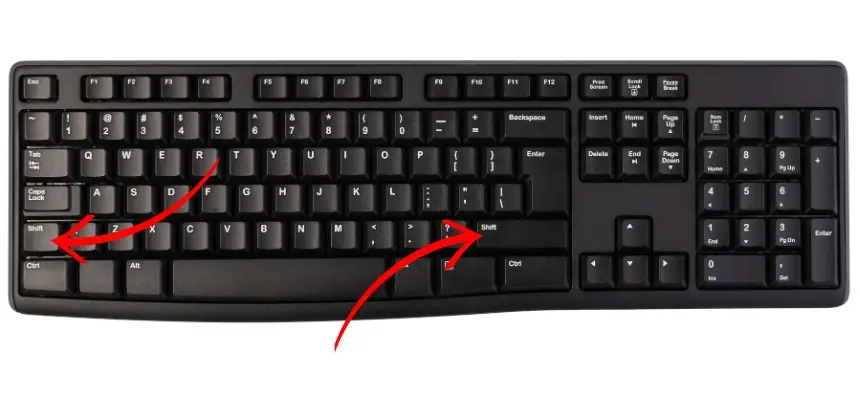
Ora il tuo dispositivo dovrebbe essere pronto per l’attivazione del TPM 2.0. Riavvia il PC e durante il riavvio premi ripetutamente F1, F2, F10 o Ctrl + Alt + Esc. Il tasto da premere varia da produttore a produttore e, in caso di dubbio, può essere consultato nel manuale del PC. Premendo ripetutamente il tasto si aprirà il menu BIOS.
4. Attivare il TPM
Nel menu BIOS, vai alla scheda Security e assicurati che il tuo TPM sia “available”. Cambia lo stato del tuo TPM su “enabled” per attivare il TPM 2.0. Salva le modifiche con il tasto Esc ed esci dal BIOS. Attendi ora che il PC completi il riavvio per verificare se il TPM è stato attivato.
5. Verificare dopo l’attivazione
Una volta completato il riavvio del PC, ripeti la procedura del passaggio 1 per verificare se il TPM è ora attivato. Nell’app Sicurezza di Windows dovresti ora poter visualizzare tutti i dettagli del chip di sicurezza. Verifica se le sue specifiche corrispondono ai tuoi requisiti. Se è così, non devi fare altro.
Problemi comuni e soluzioni
Purtroppo l’attivazione del TPM non sempre procede senza intoppi. Se dopo l’attivazione verifichi lo stato del TPM e ancora non lo trovi, potrebbe esserci un altro problema.
Ecco alcuni problemi comuni che possono impedire l’attivazione del TPM 2.0 e le relative soluzioni:
⚠️ “TPM compatibile non trovato”
Se durante la verifica del TPM ti sei imbattuto nel problema “TPM compatibile non trovato” o messaggi di errore simili, la causa più frequente è che il tuo TPM non è attivato. Puoi procedere autonomamente all’attivazione tramite il BIOS. Segui la nostra guida passo dopo passo.
⚠️ Opzione TPM non visibile nel BIOS
Se apri il BIOS e non trovi nessuna opzione TPM, potrebbe essere dovuto al fatto che il firmware del BIOS è obsoleto. Puoi risolvere questo problema effettuando un aggiornamento del BIOS prima di attivare il TPM.
⚠️ Il TPM non viene inizializzato
Se il tuo TPM non viene inizializzato automaticamente da Windows, ti consigliamo di verificare le impostazioni UEFI. La tua interfaccia UEFI deve essere compatibile con TCG e il tuo TPM deve essere attivato nelle impostazioni UEFI. In alternativa, dovresti considerare di ripristinare il TPM alle impostazioni di fabbrica.
⚠️ Problemi con BitLocker dopo l’attivazione del TPM
In teoria, BitLocker dovrebbe funzionare senza problemi dopo l’attivazione del TPM 2.0. Se si verificano comunque problemi, potrebbero essere dovuti a un firmware obsoleto. Un aggiornamento del firmware dovrebbe essere sufficiente per risolvere i problemi con BitLocker.
⚠️ L’installazione di Windows 11 viene rifiutata
L’attivazione del TPM 2.0 è un requisito per l’installazione di Windows 11. Se l’installazione di Windows 11 viene rifiutata, la causa potrebbe essere che non disponi della versione TPM corretta o che non l’hai attivata correttamente.
Ulteriori informazioni: Verifica compatibilità Windows 11 con Controllo integrità PC
TPM 2.0 e aggiornamento a Windows 11
Se acquisti un PC nuovo, vale a dire un modello del 2018 o successivo, il dispositivo dispone di norma già del TPM 2.0, che eventualmente dovrai solo attivare. Tuttavia, se utilizzi un PC con Windows 7 o Windows 8, potresti ancora avere il TPM 1.2. Se ora desideri passare a Windows 11, devi aggiornare al TPM 2.0 per consentire l’installazione di Windows 11. Un aggiornamento a Windows 11 senza TPM 2.0 è possibile solo con procedure complicate.
Per passare dal TPM 1.2 al TPM 2.0 devi eseguire un cosiddetto aggiornamento del firmware. In questo modo puoi installare un TPM firmware sul chipset del tuo processore. Salva i tuoi dati importanti ed elimina il tuo TPM attuale. Successivamente, scarica il pacchetto di aggiornamento TPM appropriato per il tuo modello di PC, installalo e segui la guida qui sopra per attivare il tuo TPM.
Ulteriori informazioni: Come installare Windows 11 sul tuo computer.
Aspetti di sicurezza e best practice
Per gli utenti privati, il tema “TPM” è spesso difficile da comprendere. Dopotutto, si tratta di una funzionalità di sicurezza che opera principalmente dietro le quinte. Tuttavia, ha un impatto reale sulla tua esperienza utente e sulla sicurezza dei tuoi dati.
Per questo motivo, anche se non sei un esperto, dovresti seguire almeno queste best practice:
TPM 2.0 rispetto a TPM 1.2: Il TPM 2.0 è stato rilasciato nel 2014 ed è diventato il nuovo standard di settore dal 2018. Per un aggiornamento a Windows 11, i nuovi giochi e la massima sicurezza dei dati, il TPM 2.0 è ormai indispensabile.
Utilizzo quotidiano: Il TPM 2.0 è il tuo migliore alleato quando si tratta di proteggere password, impronte digitali e riconoscimenti facciali. Utilizza il TPM 2.0 per accessi rapidi tramite Windows Hello e un’autenticazione a due fattori senza problemi.
Sicurezza avanzata: In combinazione con BitLocker e Secure Boot, il TPM 2.0 è ancora più sicuro. Assicurati che sia BitLocker che Secure Boot siano attivati per proteggere ancora meglio il tuo PC e i tuoi dati.
Proteggere la password: Se configuri manualmente il TPM 2.0 su un dispositivo più vecchio, dovrai inizializzare il TPM 2.0. In questo processo dovrai creare una password sicura per il proprietario. Assicurati di salvarla anche in formato cartaceo.
Il TPM 2.0 funziona al meglio quando nemmeno te ne accorgi. Una volta configurato e attivato correttamente, è un ulteriore livello di sicurezza che lavora in background per garantire che i tuoi dati siano al sicuro.
Conclusione
Il TPM 2.0 non è solo una funzionalità di sicurezza utile, ma un requisito fondamentale per l’aggiornamento a Windows 11 e per una serie di giochi popolari. È quindi ancora più importante che con la nostra guida tu abbia imparato come verificare lo stato del TPM, come attivare un TPM già presente, come risolvere i problemi TPM più comuni e cosa fare se non disponi ancora della versione TPM corretta.
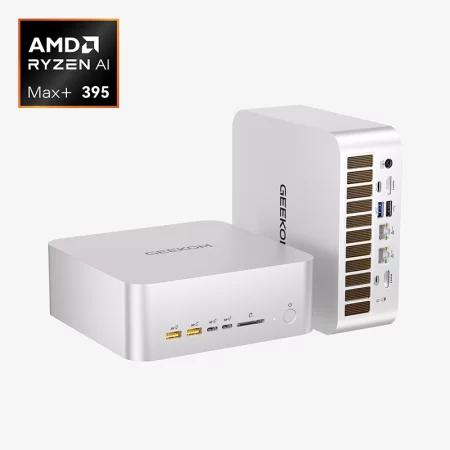
Se il tuo PC attuale non supporta il TPM 2.0 o l’attivazione presenta problemi, vale la pena dare un’occhiata a sistemi moderni come i Mini PC GEEKOM, che vengono forniti di fabbrica con TPM 2.0 già attivato e Windows 11 Pro preinstallato. In questo modo risparmierai la configurazione manuale e potrai iniziare subito.
Domande frequenti (FAQ)
Puoi verificare lo stato del TPM tramite l’app Sicurezza di Windows, seguendo questo percorso: Impostazioni > Aggiornamento e sicurezza > Sicurezza di Windows > Sicurezza dispositivo. In alternativa, puoi premere Windows + R e successivamente digitare “tpm.msc” per aprire il menu TPM e verificare lo stato del TPM.
Sì, è possibile installare Windows 11 senza TPM 2.0. Tuttavia, ciò richiede alcune procedure complicate e significa che il tuo dispositivo sarà meno protetto. Per questo motivo, quando possibile, consigliamo l’aggiornamento del firmware a TPM 2.0 per l’upgrade a Windows 11.
Se possiedi un PC del 2018 o successivo, il TPM 2.0 dovrebbe essere già integrato nell’hardware. I modelli più vecchi, come ad esempio i PC con Windows 7 o Windows 8, dispongono generalmente del TPM 1.2. In questo caso, tuttavia, dovrebbe essere possibile un aggiornamento del firmware.
No, con l’attivazione del TPM non dovresti perdere dati. Ciò potrebbe accadere piuttosto in caso di ripristino o cancellazione del TPM. Tuttavia, consigliamo sempre di andare sul sicuro e di salvare separatamente i dati importanti prima dell’attivazione del TPM.
Sì, se giochi a titoli di ultima generazione, il TPM 2.0 può essere un requisito obbligatorio per l’installazione. Alcuni giochi moderni che richiedono il TPM 2.0 sono Battlefield 6, Call of Duty: Black Ops 7 e Valorant.